哪吒探針の使用チュートリアル
哪吒監控 は、オープンソースで軽量なサーバーおよびウェブサイトの監視・運用ツールです。CPU、メモリ、ディスク、ネットワークなどの指標をリアルタイムで把握できます。哪吒探針のパネルとクライアントはワンクリックスクリプトでインストールでき、Linux、Windows、MacOSなどの主要システムに対応しています。インターフェースはシンプルで美しく、複数のテーマと言語をサポートしています。2台以上のサーバーをお持ちの方には、哪吒監控でサーバーの稼働状況を確認することを強くお勧めします
哪吒探針は2つの部分に分かれています:
- パネル側:グローバルIPが必要、または2つのポートでも可
- 探針側:インターネット接続があれば可
非常にシンプルで、1つのパネル側で統計情報を表示し、複数の探針側がそれぞれのマシンのシステム情報を収集します
1.パネル側のデプロイ
パネル側はLinuxシステムの使用が必要です
第一ステップ:まずログイン用のClient IDとシークレットを取得します
第二ステップ:インストールを開始します!
第三ステップ:リバースプロキシの設定(オプション)
1-1.Client IDとシークレットの取得
ここではGitHub/Giteeのインターフェースでログインすることができます
1-1-1.GitHub
このリンク https://github.com/settings/applications/new にアクセスしてOAuthアプリケーションを作成します
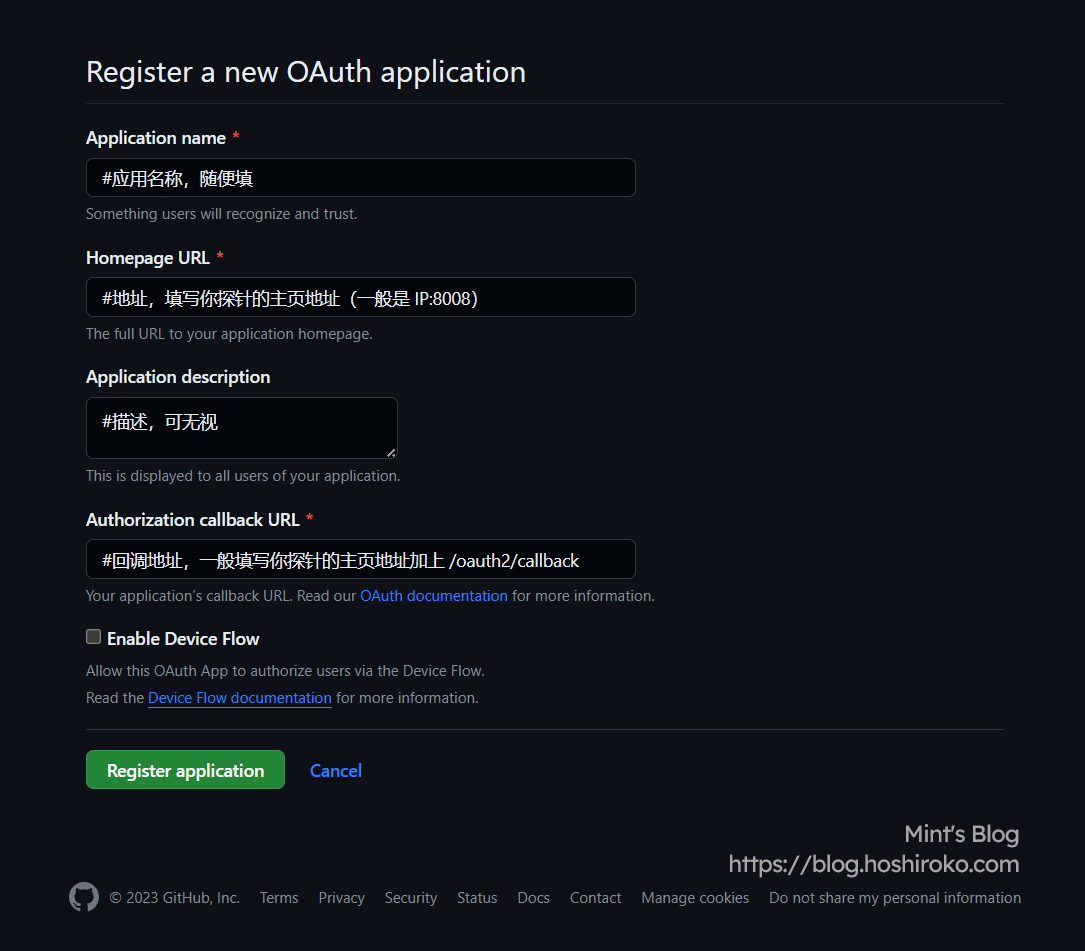
GitHub OAuth
Authorization callback URL(コールバックアドレス)の例:
Enable Device Flowは有効にしなくても構いません
設定完了後、Register application をクリックすれば完了です
これでClient IDが表示されます
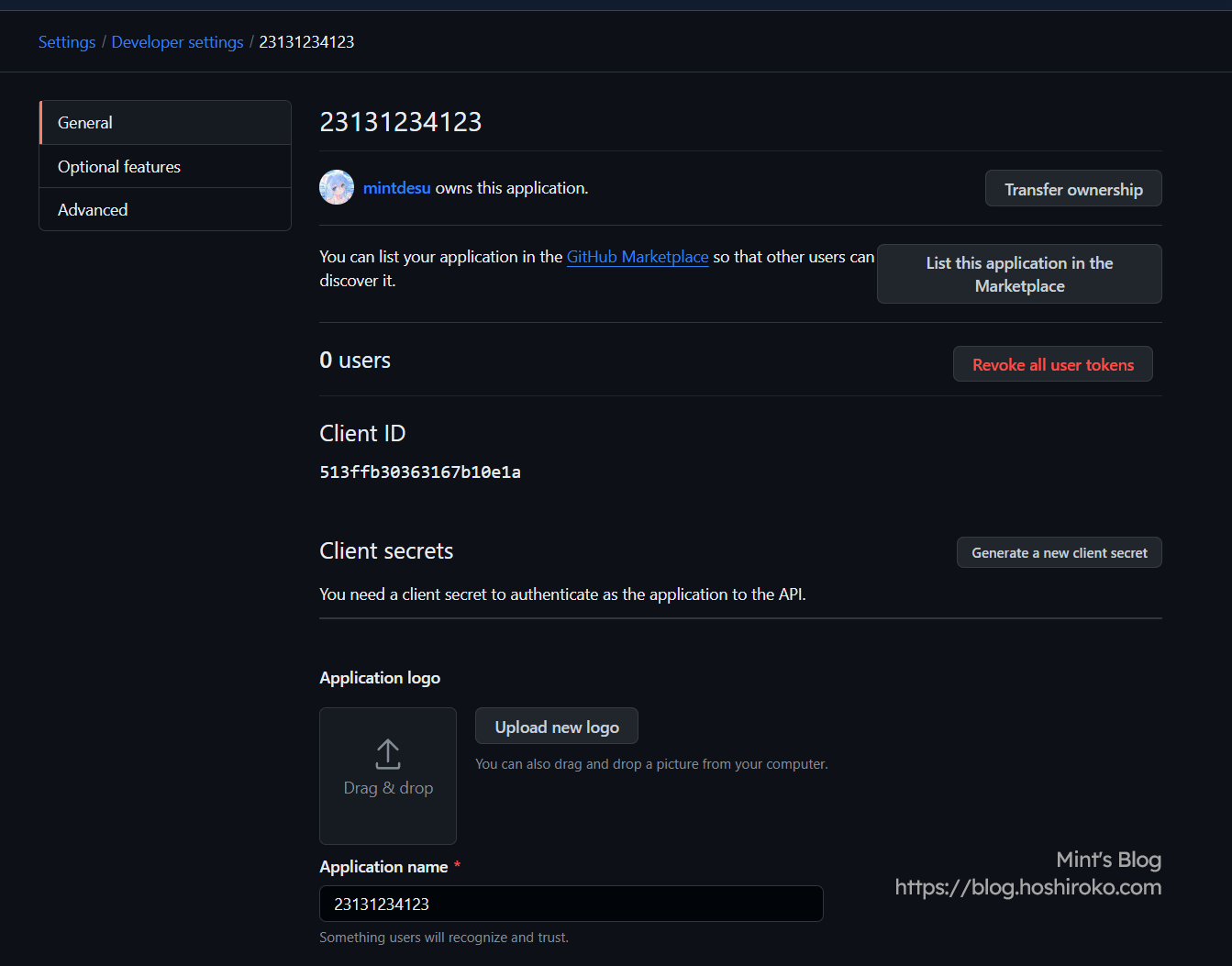
Client ID
ただしシークレットはまだありません。Client secretsの行の右側にある Generate a new client secret をクリックして新しいシークレットを作成します
Client IDとClient secretsを保存しておいてください。これで1-2 パネルのインストールに進めます
1-1-2.Gitee
Giteeは中国国内で比較的良いソフトウェアプロジェクトのホスティングプラットフォームです。国内からGitHubへのアクセスが遅いと感じる場合はGiteeインターフェースを使用できます
このリンク https://gitee.com/oauth/applications/new にアクセスしてOAuthアプリケーションを作成します
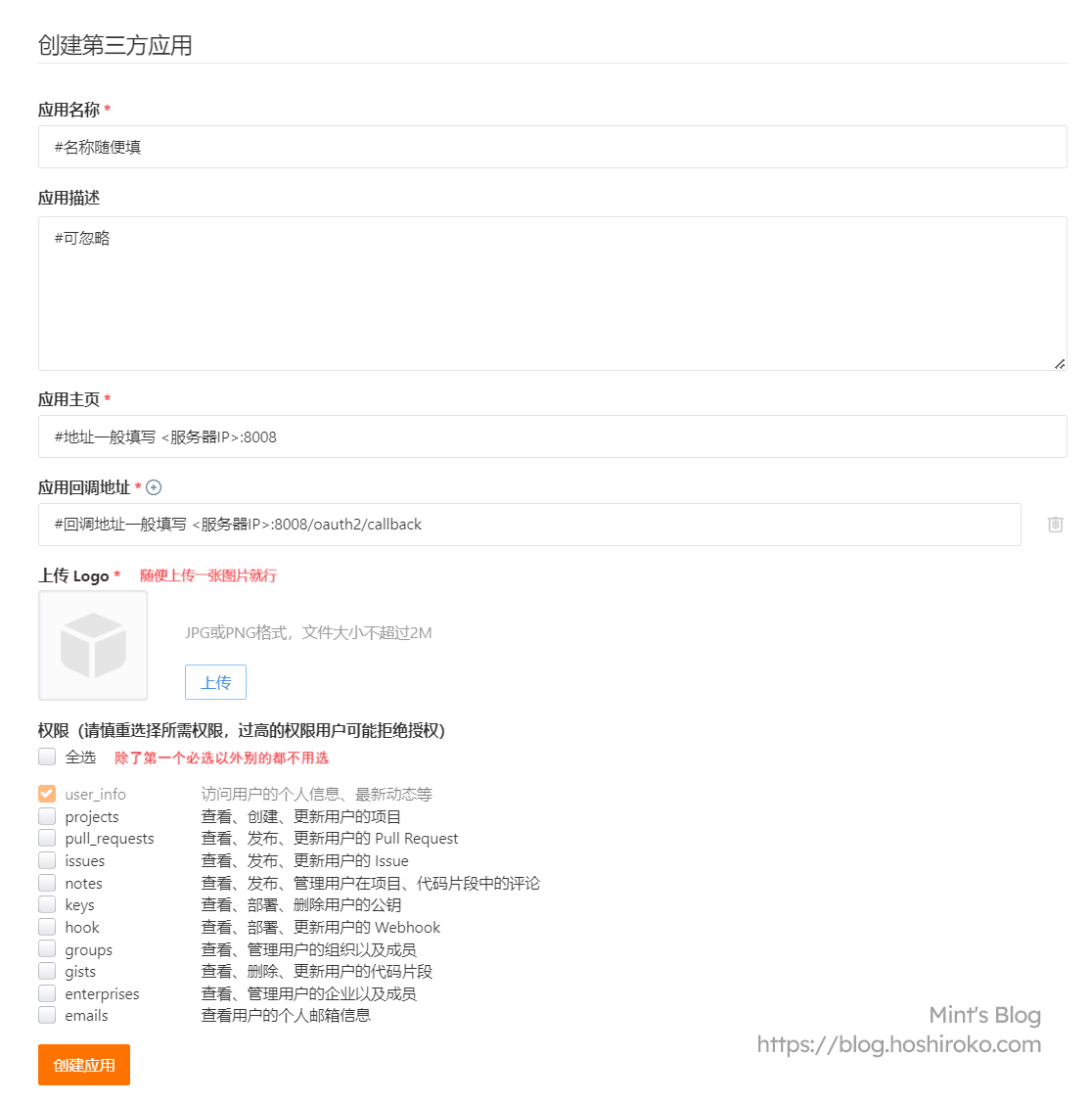
Gitee
コールバックアドレスの例:
アプリケーション作成後、Client IDとClient Secretが表示されます 保存しておいてください
1-2.パネル側のインストール
非常に簡単で、自動化スクリプトです
GitHub版:
Gitee版:
インストール方法は自由ですが、Dockerを推奨します(なぜか独立インストールができなくて、Dockerしか使えませんでした)
スクリプト起動後、1を押してパネル側をインストールします
- OAuth2プロバイダーは先ほど作成したものを選択してEnter
- Client IDを入力してEnter
- Client secretsを入力してEnter
- 管理者には対応するプロバイダーのユーザー名を入力、名前ではありません
- サイトタイトルはカスタマイズ可能
- サイトポートはデフォルト8008(デフォルト推奨、後でリバースプロキシを設定できます)
- Agent接続用のRPCポートは探針がパネルに接続するためのポートです(デフォルト5555推奨)
イメージのプルが完了すればインストール完了です
1-3.パネル側のリバースプロキシ
哪吒探針パネルはWebSocketに依存しているため、リバースプロキシを設定する際はWebSocketを有効にすることを忘れないでください
以下、簡単に説明します
- 宝塔(BaoTa)パネルを開く
- サイトを作成
- ドメイン名を入力後、PHPバージョンは純静的を選択
- SSL証明書を設定
- リバースプロキシを設定、ターゲットURLは
http://localhost:8008、キャッシュはすべてオフ - リバースプロキシの設定ファイルを編集し、設定ファイルに以下を追加
例:
- 保存をクリックすればドメインでアクセスできます。DNS解析の追加もお忘れなく
- リバースプロキシ設定後はGitHub/Giteeのログインインターフェースに戻り、ホームページアドレスとコールバックアドレスを修正してください
これでパネルの構築は完了です。次は探針のデプロイを始めます
2.Agent探針側のデプロイ
パネル側の管理画面でサーバーを追加し、追加後にシークレット(AgentKey)をコピーして保存しておきます
2-1.Windowsでのデプロイ
ここではnssmを使用して探針をデプロイします(frpと同じく、nssmは本当に便利です)
被制御マシンで nssm と agent探針側 をダウンロードします (nssm公式サイトやGitHubにアクセスできない場合は、本サイト提供のクラウドミラーを使用できます nssm、agent探針側)
通常は nezha-agent_windows_amd64.zip をダウンロードすれば大丈夫です
nssmを解凍後、win64/32フォルダ内のnssm.exeを任意のディレクトリに配置し、agent探針側も解凍して同じディレクトリに配置します。cmdを開いてこのディレクトリにcdした後、以下のコマンドを実行します
ウィンドウがポップアップします
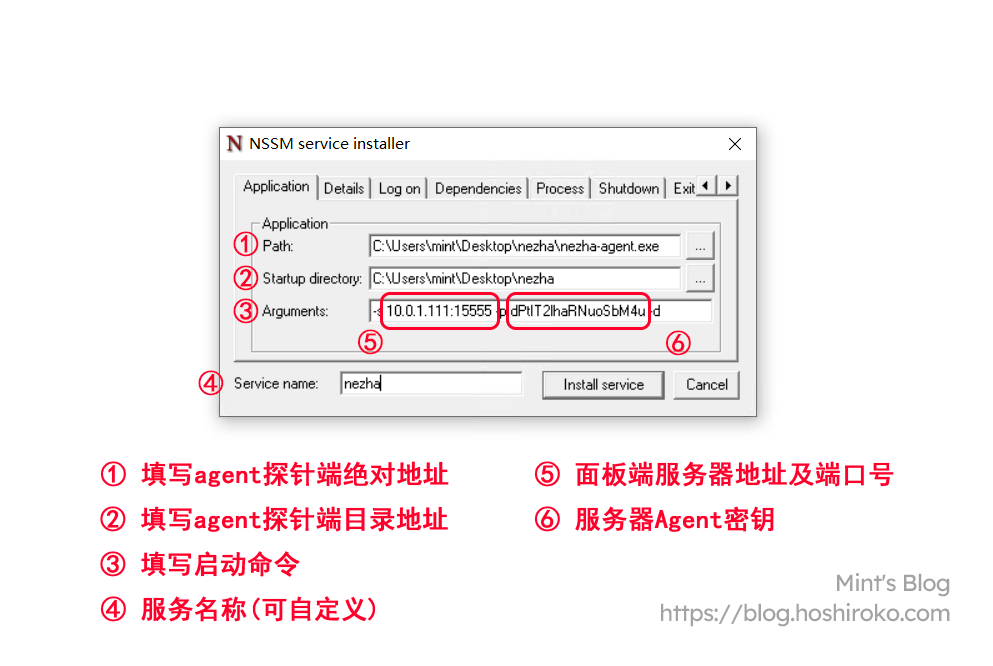
nssm
起動コマンドのテンプレート:
起動コマンドの例:
Install service をクリック後、タスクマネージャーで作成したサービスを見つけて起動します
しばらくするとサーバーがオンラインになります。初回の初期化には時間がかかります
(この「しばらく」は1〜10分かもしれませんし、1〜2時間かもしれません)
2-2.Linuxでのデプロイ
スクリプトインストール
LinuxはWindowsよりもずっと簡単で、サードパーティのプログラムをダウンロードする必要がなく、公式のインストールスクリプトを直接使用できます
パネル管理画面のワンクリックインストールを使用できますが、それはGitHub版なので、国内からの接続は困難です
GitHub版:
Gitee版:
- パネル側のIPまたはドメインを入力、CDNは使用不可
- パネルのAgent接続用RPCポートを入力、デフォルトは5555
- Agentシークレットを入力
- SSL/TLS暗号化はスキップ可能
しばらくするとサーバーがオンラインになります。初回の初期化には時間がかかります
(この「しばらく」は1〜10分かもしれませんし、1〜2時間かもしれません)
手動インストール
手動インストールは少し面倒ですが、通常は純IPv6マシンやネットワーク環境が複雑な場合に使用します
まず自分のサーバーのアーキテクチャを確認します。通常はx86(amd64)アーキテクチャです
x86アーキテクチャの場合、nezha-agent_linux_amd64.zip をダウンロード
armアーキテクチャの場合、nezha-agent_linux_arm64.zip をダウンロード
ダウンロード後、解凍してアップロードし、任意のディレクトリにcdして起動:
Agentのデーモンプロセスを作成:
以下を入力
起動して自動起動を設定
これで基本的に問題ありません。パネルに戻って確認してください
2-3.NASシステムでのデプロイ
ここではSynologyしか持っていないので、Synologyを例に説明します
Agent探針側(クラウドミラー Agent探針側)をダウンロードします。この時、自分のNASのCPUアーキテクチャを確認してください
例えば私のDS920+はIntel J4125でx86アーキテクチャなので、nezha-agent_linux_amd64.zip をダウンロード
また、私のDS218PlayはRealtek RTD1296でarmアーキテクチャなので、nezha-agent_linux_arm64.zip をダウンロード
(個人的な意見ですが、armのNASは買わないでください!さもないと不幸になります!)
自分のCPUがどのアーキテクチャかわからない場合は、検索するか、GPTに聞いてみてください
対応するアーキテクチャをダウンロードし、解凍後 nezha-agent を任意のフォルダに配置します。右クリックでプロパティを開き、場所を確認して保存しておきます
コントロールパネルでターミナル(SSH)を有効にし、任意のツールで接続します
(SSHツールがない?それならcmdで直接 ssh <NAS管理者アカウント>@<NASのIPアドレス> と入力してEnter)
接続後、sudo -i と入力してスーパー管理者(root)モードに入ります
パスワードの入力を求められますが、心配しないでください。これはNASにログインする時と同じパスワードです。もう一度入力すれば大丈夫です
入った後、以下のコマンドを直接入力してシステムサービスを作成します
次に nezha-agent.service に以下を入力します(場所は先ほど右クリックのプロパティで確認したものです)
テンプレート:
例:
自分の実際の状況に合わせて入力後、escを押して :wq と入力して保存して終了
その後、以下のコマンドを入力すればAgentを起動できます
ステータスを確認(緑色のactive (running)と表示されれば起動成功)
これで全てのデプロイが完了しました。まあまあ簡単だったはずです(たぶん)
インターフェースの美化などは他の記事を参考にしてください。ここでは説明しません
一部の内容は nezha探針公式ドキュメント、Mitsea Blog から引用しています